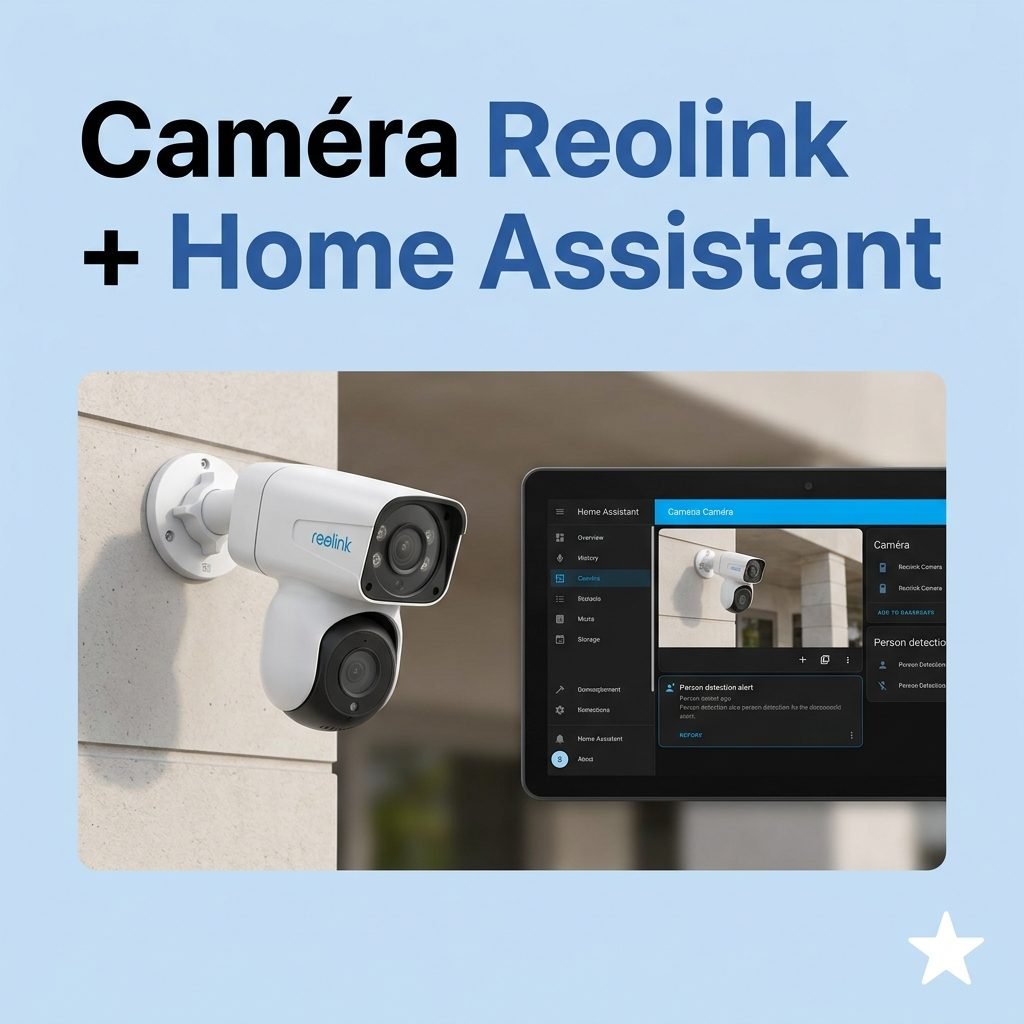
Tu as une caméra Reolink pour surveiller le jardin ou l’entrée, mais elle reste coincée dans son appli propre, à côté de tout le reste de ta domotique ? L’intégration officielle Reolink de Home Assistant permet de récupérer le flux vidéo, la détection de mouvement et même les alertes IA (personne, véhicule, animal) directement dans ton tableau de bord — sans passer par le cloud Reolink.
Ce guide est basé sur la documentation officielle de l’intégration Reolink pour Home Assistant — je n’ai pas testé ce modèle précis moi-même, donc vérifie les détails spécifiques à ta caméra.
🧩 Ce qu’il te faut avant de commencer
- Une caméra, un hub NVR ou une sonnette Reolink déjà initialisée via l’appli Reolink, le navigateur ou un QR code.
- Un compte administrateur sur l’appareil, avec un mot de passe ne contenant que des lettres, chiffres et certains caractères spéciaux (
a-z A-Z 0-9 @$*~_-+=!?.,:;'()[]) — l’intégration refuse les autres symboles. - L’appareil connecté au même réseau que ton serveur Home Assistant.
🔧 Ajouter la caméra dans Home Assistant
- Va dans Paramètres → Appareils et services → Ajouter une intégration, puis cherche « Reolink ».
- Renseigne l’adresse IP de la caméra (ou du hub/NVR) et les identifiants administrateur.
- Home Assistant détecte automatiquement le modèle et crée les entités correspondantes.
📲 Ce que l’intégration crée réellement
Selon le modèle, tu récupères bien plus qu’un simple flux vidéo :
- Flux caméra en plusieurs résolutions (fluide, équilibré, net), plus les flux par objectif sur les modèles double lentille.
- Capteurs de détection : mouvement, sonnette pressée, et sur les modèles IA — personne, véhicule, vélo, animal, visage, colis, franchissement de ligne ou de zone.
- Contrôles : zoom, mise au point, luminosité, sensibilité, mode confidentialité, projecteur, sirène, enregistrement on/off.
- Lecteur multimédia pour consulter les enregistrements de la carte SD ou du NVR, jusqu’à un mois en arrière selon la capacité de stockage.
⚡ Exemple d’automatisation : alerte sur détection de personne
Une fois l’entité de détection IA disponible, tu peux déclencher une notification ciblée plutôt qu’une alerte à chaque mouvement de feuille :
alias: Alerte personne détectée - entrée
trigger:
  - platform: state
    entity_id: binary_sensor.entree_person
    to: "on"
action:
  - service: notify.mobile_app_ton_telephone
    data:
      title: "Mouvement détecté"
      message: "Une personne a été détectée devant l'entrée."
      data:
        image: /api/camera_proxy/camera.entree
🎯 Limites à connaître
- Pas d’audio bidirectionnel : l’intégration ne permet pas de parler à travers la caméra ni la synthèse vocale — il faut rester sur l’appli Reolink pour ça.
- 4K en H.265 : ce codec n’est pas lu par tous les navigateurs ; le flux H.264 par défaut reste le plus compatible.
- Connexions simultanées limitées : si tu fais tourner l’appli Reolink et Home Assistant en même temps sur certains modèles, des coupures de flux sont possibles.
👉 En résumé
L’intégration Reolink donne accès à la détection IA et aux flux vidéo en 100 % local, sans dépendre du cloud du fabricant. Si tu veux aller plus loin avec une détection d’objets encore plus fine et multi-caméras, j’ai aussi écrit un guide sur Frigate pour la détection d’objets locale. Pour gérer proprement les notifications qui en découlent, regarde l’article dédié aux notifications Home Assistant.