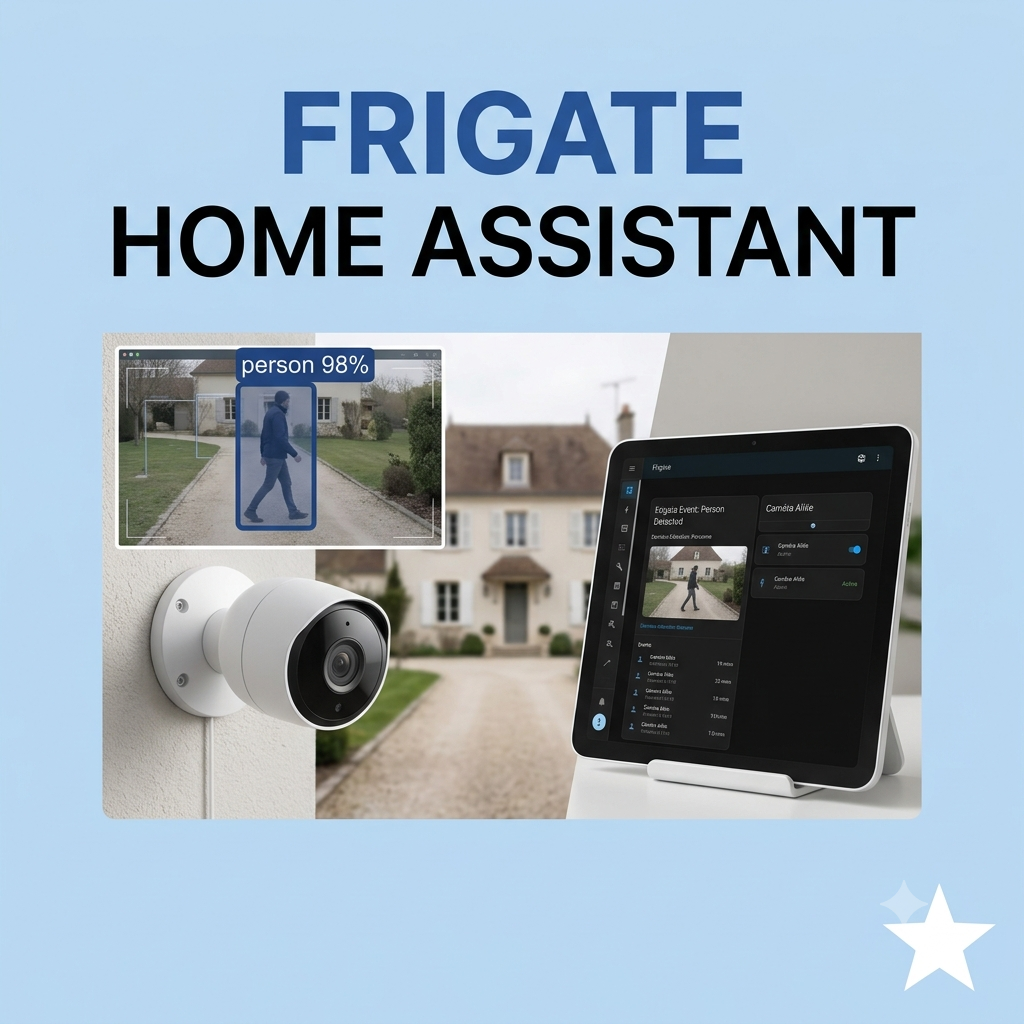
Ta caméra IP te prévient dès qu’elle détecte un mouvement, mais elle réagit aussi bien au passage d’un chat qu’à celui d’un livreur. Avec Frigate Home Assistant, tu passes à un cran au-dessus : la détection d’objets tourne en local, sans cloud, et elle sait faire la différence entre une personne, une voiture ou un animal. Dans cet article, je t’explique ce qu’est Frigate, ce qu’il te faut pour le faire tourner, et comment le connecter à Home Assistant.
🔍 Précision avant de commencer : je n’ai pas testé Frigate moi-même sur mon installation. Cet article s’appuie sur la documentation officielle du projet (docs.frigate.video) et sur des guides communautaires fiables. Je reste rigoureux sur les infos techniques, mais je ne te raconte pas un vécu personnel que je n’ai pas eu.
🎯 Qu’est-ce que Frigate, au juste ?
Frigate est un NVR (enregistreur vidéo réseau) pensé pour Home Assistant. Sa promesse tient en une phrase : de la détection d’objets par IA, entièrement locale, sans envoyer la moindre image vers un serveur externe. Le projet utilise OpenCV et TensorFlow pour analyser les flux de tes caméras IP en temps réel.
L’idée derrière Frigate, c’est l’efficacité. Le moteur ne lance une détection que quand et où c’est nécessaire, plutôt que d’analyser chaque image en continu. Résultat : moins de fausses alertes, et une charge machine mieux maîtrisée qu’avec un simple détecteur de mouvement classique.
🧩 Quel matériel pour faire tourner Frigate ?
Tu peux lancer Frigate sur un simple CPU, mais la documentation est claire là-dessus : c’est une solution de test, pas une configuration durable. Pour de la détection fluide sur plusieurs caméras, un accélérateur dédié est fortement recommandé.
- Coral USB ou PCIe : un TPU Google dédié à l’inférence. Il traite une détection en moins de 10 ms, contre 50 à 100 ms sur un CPU classique. La documentation officielle précise cependant que le Coral n’est plus la recommandation par défaut pour les nouvelles installations, sauf contrainte de faible consommation.
- GPU : une alternative solide si ta machine en dispose déjà, avec de bonnes performances pour le traitement vidéo.
- CPU seul : à réserver aux tests ou aux installations avec une seule caméra basse résolution.
Côté machine hôte, un mini PC ou un NAS capable de faire tourner Docker suffit dans la plupart des cas.
🔧 Installer Frigate : add-on Home Assistant ou Docker
Deux chemins s’offrent à toi pour installer Frigate.
- Add-on Home Assistant : la voie la plus simple si tu tournes sous Home Assistant OS. Tu l’installes directement depuis le magasin d’add-ons.
- Docker : recommandé par la documentation pour de meilleures performances, notamment si tu veux passer du matériel USB (comme le Coral) ou accéder au GPU.
Voici un exemple minimal de service Docker, tiré de la documentation officielle :
services:
  frigate:
    image: ghcr.io/blakeblackshear/frigate:stable
    container_name: frigate
    restart: unless-stopped
    shm_size: "256mb"
    volumes:
      - /path/to/config:/config
      - /path/to/storage:/media/frigate
      - type: tmpfs
        target: /tmp/cache
        tmpfs:
          size: 1000000000
    ports:
      - "8971:8971"
      - "8554:8554"
La mémoire partagée (shm_size) doit être dimensionnée selon le nombre de caméras et leur résolution. Compte environ 128 Mo pour deux caméras en 720p, un peu plus si tu montes en définition.
👉 Configurer une caméra : flux RTSP, objets à suivre, zones
Une fois Frigate lancé, tout se joue dans un fichier config.yml. Tu y déclares le flux RTSP de ta caméra, les objets que tu veux suivre, et éventuellement des zones précises du champ de vision.
cameras:
  camera_entree:
    ffmpeg:
      inputs:
        - path: rtsp://utilisateur:motdepasse@192.168.1.100:554/stream
          roles:
            - detect
    detect:
      width: 1280
      height: 720

objects:
  track:
    - person
    - car

zones:
  allee:
    coordinates: 0,0,1280,400
Les objets détectables couvrent les cas les plus courants : personne, voiture, mais aussi des animaux selon le modèle utilisé. Les zones te permettent de ne déclencher une alerte que si l’objet entre dans une portion précise de l’image, par exemple ton allée plutôt que le trottoir d’en face.
📲 Connecter Frigate à Home Assistant
L’intégration Frigate dans Home Assistant passe par MQTT. Il faut d’abord qu’un broker MQTT tourne chez toi (Mosquitto, par exemple), puis que Frigate y publie ses détections.
Une fois l’intégration installée via HACS et connectée, tu récupères plusieurs types d’entités : une caméra pour le flux en direct, des capteurs qui comptent les objets détectés, un binary_sensor par caméra ou par zone qui passe à l’état « détecté », et même une entité image avec le dernier objet repéré. De quoi construire des automatisations bien plus fines qu’un simple « mouvement détecté ».
Limites à connaître
- Sans accélérateur dédié (Coral ou GPU), les performances restent limitées sur plusieurs caméras en parallèle.
- La configuration initiale (RTSP, zones, calcul du shm_size) demande un peu de rigueur technique, ce n’est pas du « plug and play ».
- MQTT est indispensable pour profiter pleinement de l’intégration Home Assistant : sans broker, une bonne partie des entités ne fonctionnera pas.
- Le Coral USB, longtemps la référence, n’est plus la recommandation par défaut pour une nouvelle installation selon la documentation actuelle.
En résumé
Frigate transforme n’importe quelle caméra IP en détecteur d’objets intelligent, sans dépendre d’un service cloud. Entre l’add-on Home Assistant et l’installation Docker, tu choisis selon ton matériel et le niveau de performance recherché. Si tu as déjà un broker MQTT chez toi, l’intégration à Home Assistant devient une formalité.
Pour aller plus loin, tu peux consulter la mise en place de Mosquitto comme broker MQTT, indispensable pour connecter Frigate à Home Assistant. Une fois les objets détectés, pense aussi à configurer tes notifications Home Assistant pour être alerté au bon moment, et à afficher les flux sur ton tableau de bord.
Sources : documentation officielle Frigate et guide du matériel recommandé.