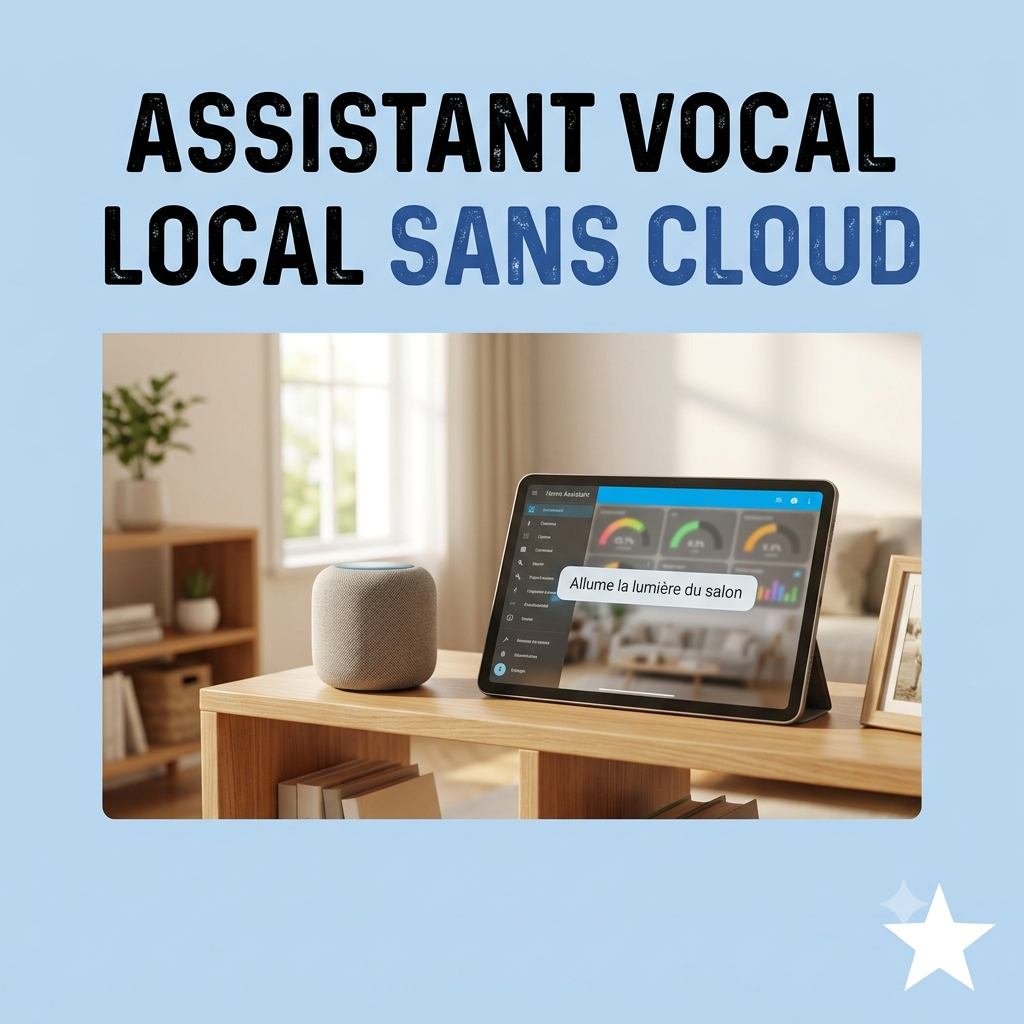
Tu voudrais allumer la lumière du salon ou lancer ta playlist juste en parlant. Mais l’idée qu’un assistant cloud enregistre tes conversations te freine ? C’est exactement le problème que résout un assistant vocal local, construit avec Assist, le système vocal intégré à Home Assistant. Dans cet article, je t’explique comment ça fonctionne. Je te dis aussi quel matériel envisager et ce que ça change par rapport à Alexa ou Google Assistant.
Précision importante : je n’ai pas encore testé ce montage chez moi. Cet article s’appuie sur la documentation officielle de Home Assistant (home-assistant.io/voice_control). L’objectif : te donner des informations fiables avant que tu te lances.
🎯 Assist, c’est quoi exactement ?
Assist est l’assistant vocal natif de Home Assistant. Contrairement à Alexa ou Google Assistant, il peut fonctionner entièrement sur ton propre matériel. Tes commandes vocales ne quittent jamais ton réseau local si tu choisis cette configuration. C’est un choix radicalement différent des assistants grand public, pensés autour du cloud du fabricant.
La documentation Home Assistant présente Assist comme reposant sur une « fondation vocale ouverte ». Concrètement, il s’agit d’un pipeline modulaire. Chaque étape (détection du mot d’activation, transcription, compréhension de l’intention, réponse) peut être traitée localement ou dans le cloud. Tout dépend de ce que tu configures.
🧩 Les briques d’un assistant vocal local
Pour obtenir un assistant vocal local complet, quatre briques travaillent ensemble. Voici à quoi sert chacune :
- Le mot d’activation (wake word) : détecté localement grâce à openWakeWord, un moteur open-source qui repère l’intonation du mot déclencheur sans envoyer d’audio en continu vers un serveur.
- La reconnaissance vocale (speech-to-text) : Whisper transcrit ta phrase en texte. Il comprend un vocabulaire large, mais demande plus de puissance de calcul. Une alternative plus légère, Speech-to-Phrase, répond en moins d’une seconde sur un Raspberry Pi 4. En échange, son vocabulaire reste limité aux commandes domotiques courantes.
- La compréhension de l’intention : Home Assistant analyse le texte transcrit et déclenche l’action correspondante (allumer une lumière, lire une info, lancer une scène).
- La synthèse vocale (text-to-speech) : Piper génère la réponse audio localement, avec des voix neuronales optimisées pour tourner même sur un petit Raspberry Pi.
Ce découpage en briques indépendantes est la vraie force du système. Tu peux mélanger local et cloud selon tes priorités, plutôt que de tout accepter en bloc.
🔧 Quel matériel envisager ?
Plusieurs pistes existent, avec des niveaux d’investissement différents.
- Home Assistant Voice Preview Edition : le matériel officiel conçu pour Assist, prêt à l’emploi, avec micro et haut-parleur intégrés.
- Un appareil ESPHome maison : un module micro/enceinte piloté par ESPHome, exposé comme
media_playerdans Home Assistant. Une solution plus bricolage, mais économique. - L’application mobile Home Assistant : elle embarque déjà un bouton d’appel vocal, sans matériel supplémentaire à acheter.
- Un serveur de calcul dédié : pour Whisper, la documentation recommande un Intel NUC ou équivalent plutôt qu’un simple Raspberry Pi. Sans ça, tu risques une latence importante, parfois plusieurs secondes de traitement.
👉 Si tu débutes, l’app mobile est la porte d’entrée la plus simple. Elle te permet de tester le pipeline Assist avant d’investir dans du matériel dédié.
⚡ Local vs cloud : ce qui change vraiment
La confidentialité est l’argument principal. Avec un pipeline 100 % local, aucun enregistrement audio ne part vers un serveur externe. Tes commandes restent sur ton réseau.
La latence dépend directement du matériel choisi. Sur un Raspberry Pi 4, Whisper peut prendre plusieurs secondes à répondre. Sur du matériel plus puissant, le traitement descend sous la seconde. Un assistant cloud, lui, reste généralement rapide, car il s’appuie sur des serveurs dimensionnés pour l’usage massif.
Côté langues, Home Assistant vise à couvrir plus de langues que les assistants propriétaires. Le projet reste toutefois en développement actif : certaines langues sont mieux prises en charge que d’autres, selon la documentation officielle.
📲 Comment démarrer avec un assistant vocal local
Dans les grandes lignes, la mise en place suit ces étapes :
- Installer les add-ons Whisper (ou Speech-to-Phrase) et Piper depuis le store Home Assistant.
- Ajouter openWakeWord si tu utilises un appareil dédié avec micro permanent.
- Créer un nouvel assistant vocal dans Réglages > Voix.
- Choisir la langue et les moteurs STT/TTS installés.
- Exposer les appareils que tu veux piloter à la voix (lumières, volets, scènes).
Une fois configuré, tu peux relier cet assistant à tes automatisations existantes. Tu as déjà mis en place un mode absent dans Home Assistant ? Tu peux par exemple l’activer à la voix, plutôt que depuis le tableau de bord. Même chose si tu pilotes déjà tes volets ou lumières automatiquement : un ordre vocal devient un raccourci de plus. Il est utile quand une automatisation ne couvre pas tous les cas.
💧 Limites
Sois honnête avec toi-même sur ce que ce montage implique avant de te lancer.
- La reconnaissance vocale locale reste moins rapide qu’un assistant cloud sur du matériel modeste type Raspberry Pi.
- Le vocabulaire de Speech-to-Phrase se limite aux commandes domotiques ; il ne gère pas les listes de courses ni les requêtes ouvertes.
- La qualité de reconnaissance varie selon la langue configurée, le français n’étant pas toujours aussi abouti que l’anglais.
- Un vrai pipeline local demande un minimum de configuration technique, largement plus qu’un assistant cloud prêt à l’emploi.
- Je n’ai pas testé ce montage moi-même. Certains détails pratiques (temps de réponse réel, fiabilité du wake word au quotidien) restent donc à vérifier une fois en place chez toi.
🎯 En résumé
Un assistant vocal local avec Assist te donne le contrôle sur tes données vocales, sans dépendre d’un cloud tiers. Le compromis se joue sur la latence et la puissance matérielle nécessaire, surtout si tu choisis Whisper plutôt que Speech-to-Phrase. Tu veux aller plus loin ? Combine cette commande vocale avec ton tableau de bord Home Assistant ou tes notifications. Tu obtiens un système domotique complet, qui répond aussi bien au clic qu’à la voix.
Pour approfondir la configuration technique, la documentation officielle reste la meilleure ressource. Consulte la page Voice Control de Home Assistant et le guide de configuration d’un assistant vocal local.