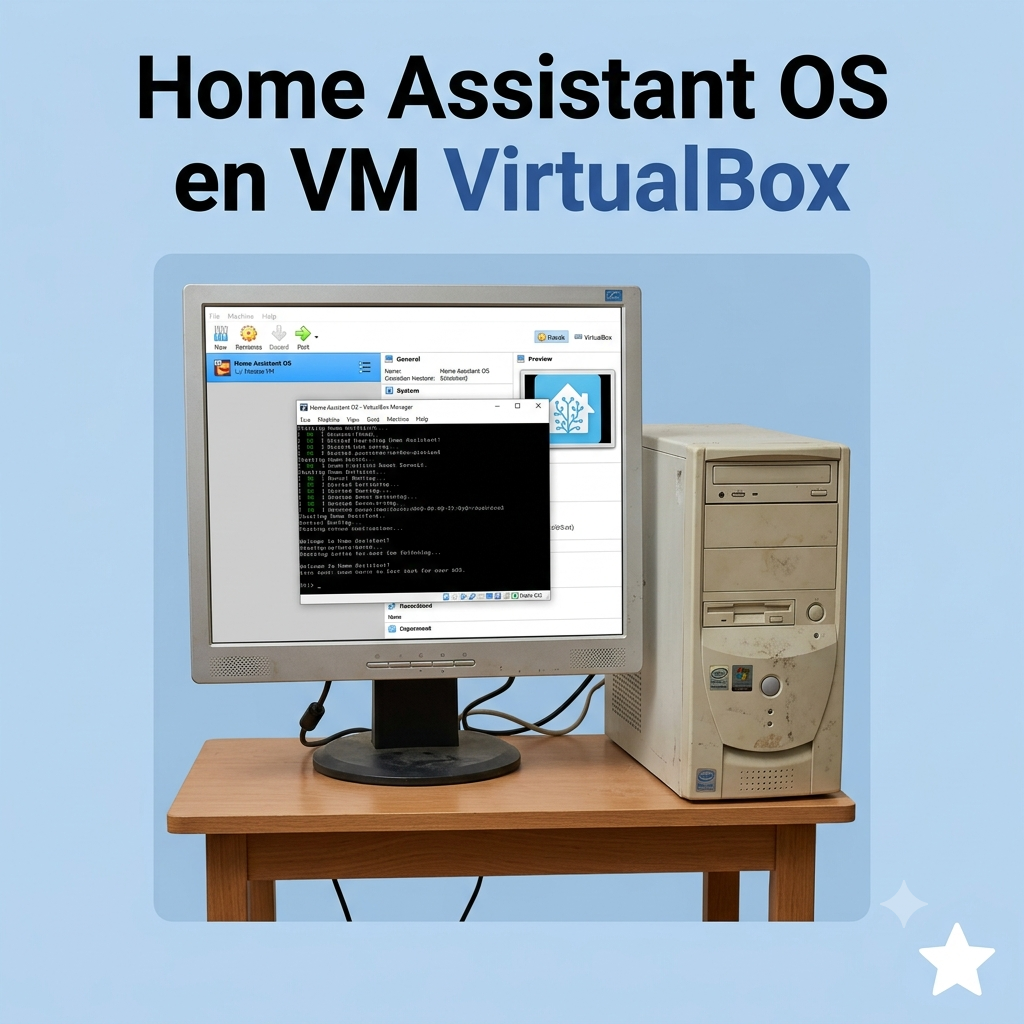
J’avais un vieux PC de bureau qui traînait dans un placard, trop lent pour servir de quoi que ce soit d’utile, mais encore capable de tourner 24h/24 sans broncher. Plutôt que de l’envoyer à la déchetterie ou de craquer pour un Raspberry Pi neuf, je l’ai recyclé en serveur Home Assistant. Dans cet article, je t’explique comment j’ai installé Home Assistant OS en machine virtuelle avec VirtualBox, et pourquoi c’est une option sérieuse si tu as du vieux matériel sous la main.
🎯 Pourquoi une VM plutôt qu’un Raspberry Pi
Le Raspberry Pi reste la référence pour démarrer avec Home Assistant, mais il faut l’acheter, et les prix des modèles récents ont pas mal grimpé avec les pénuries de composants passées. Si tu as déjà un vieux PC (même un modèle d’il y a 8-10 ans avec un CPU x86 correct), tu as largement de quoi faire tourner Home Assistant OS dedans, sans dépenser un centime. C’est exactement ce qui m’a motivé : donner une seconde vie à une machine qui prenait la poussière plutôt que d’ajouter un appareil neuf à la maison.
Le compromis, c’est la consommation électrique : un vieux PC tournant en permanence consomme largement plus qu’un Raspberry Pi (qui tire quelques watts). Si tu comptes le faire tourner 24h/24 sur plusieurs années, ça vaut le coup de vérifier la conso réelle de ta machine avant de te lancer.
🧩 Ce qu’il te faut avant de commencer
- Un PC (portable ou tour) avec une carte réseau filaire ou Wi-Fi fonctionnelle.
- VirtualBox installé sur ce PC (gratuit, disponible pour Windows/Linux/macOS).
- L’image .vdi officielle de Home Assistant OS, à télécharger sur la page des releases GitHub de Home Assistant (choisis la version VirtualBox/Intel si ton PC est en x86-64, ce qui est le cas de la quasi-totalité des PC de bureau et portables).
- Niveau ressources, Home Assistant recommande au minimum 2 Go de RAM et 2 vCPU, avec 32 Go d’espace disque. Dans les faits, si tu comptes ajouter des intégrations, des add-ons ou l’historique de plein de capteurs, vise plutôt 4 Go de RAM pour avoir de la marge.
Mon vieux PC avait largement de quoi tenir ces specs (4 Go de RAM et un CPU dual-core d’une dizaine d’années), donc pas besoin de matériel récent pour se lancer.
🔧 Créer la VM dans VirtualBox
Voici les étapes que j’ai suivies :
- Ouvre VirtualBox et clique sur « Nouvelle ».
- Nomme la VM « Home Assistant », choisis le type « Linux » et la version « Oracle Linux (64 bits) ».
- Alloue au moins 2048 Mo de RAM et 2 CPU (j’ai personnellement mis 4 Go de RAM puisque mon PC le permettait).
- Dans les paramètres de la VM, coche l’option « Activer l’EFI » — c’est indispensable, Home Assistant OS ne démarre pas sans l’UEFI activé.
- Dans l’onglet Stockage, supprime le disque dur virtuel créé par défaut, puis ajoute le fichier .vdi téléchargé comme disque existant.
- Démarre la VM.
📲 Le point critique : le réseau en mode « Bridge »
C’est l’étape sur laquelle j’ai buté au premier essai. Par défaut, VirtualBox configure le réseau de la VM en mode NAT, ce qui isole la VM du réseau local : Home Assistant démarre bien, mais reste invisible depuis les autres appareils de la maison, et surtout il ne peut pas être découvert automatiquement par ton navigateur ou ton appli mobile.
Il faut aller dans les paramètres réseau de la VM et changer « Attaché à » pour « Accès par pont » (Bridged Adapter), puis sélectionner ta carte réseau physique (Ethernet ou Wi-Fi, selon celle qui est connectée à internet). Avec ce mode, la VM obtient sa propre adresse IP sur ton réseau local, exactement comme si c’était une machine physique séparée — c’est ce qui permet à Home Assistant d’être détecté et accessible normalement.
Une fois le bon mode réseau appliqué et la VM redémarrée, Home Assistant est accessible à l’adresse homeassistant.local:8123 depuis n’importe quel appareil du réseau, comme sur une installation classique.
💧 Sauvegarder avant de te faire des frayeurs
Comme pour toute installation Home Assistant, la première chose que j’ai faite une fois la config de base terminée, c’est de mettre en place des sauvegardes régulières. Une VM, ça reste virtuel : un mauvais snapshot ou un souci de disque sur l’hôte peut faire perdre toute la configuration si rien n’est sauvegardé ailleurs. Je détaille la marche à suivre dans mon article sur comment sauvegarder et restaurer sa configuration Home Assistant, à faire dès que ton installation tourne.
⚡ Limites à connaître
- Consommation électrique : un vieux PC tournant 24h/24 consomme sensiblement plus qu’un Raspberry Pi ou qu’un mini-PC récent. Sur plusieurs années, la facture d’électricité peut dépasser le prix d’un appareil dédié basse consommation.
- Bruit et encombrement : contrairement à un Raspberry Pi silencieux et minuscule, un vieux PC de bureau a souvent un ventilateur qui tourne en continu et prend de la place.
- Accès aux périphériques USB (clé Zigbee) : si tu veux brancher une clé Zigbee pour tes objets connectés, il faut activer le passthrough USB dans VirtualBox (extension pack requis) pour que la VM y ait accès directement. C’est faisable mais demande une étape de configuration en plus par rapport à une installation directe sur le matériel. Si tu hésites entre Zigbee2MQTT et ZHA pour gérer cette clé, j’ai comparé les deux dans cet article.
- Fiabilité de la machine hôte : un vieux PC recyclé n’a pas la fiabilité « conçu pour tourner en continu » d’un Raspberry Pi ou d’un NUC. Le risque de panne matérielle (disque dur mécanique, alimentation vieillissante) est plus élevé.
- Pas de mises à jour du firmware/BIOS : si ton PC est vraiment ancien, certains réglages EFI peuvent être capricieux ou absents selon la carte mère.
👉 En résumé
Si tu as un vieux PC qui traîne et que tu veux tester Home Assistant sans investir dans du matériel neuf, la VM VirtualBox est une solution qui marche bien : gratuite, rapide à mettre en place, et un excellent moyen de recycler du matériel plutôt que de le jeter. Le point à ne surtout pas rater, c’est le mode réseau en « Accès par pont » — sans ça, ta VM reste invisible sur le réseau local. Une fois que c’est fait, tu peux configurer ton tableau de bord comme sur n’importe quelle installation, je t’explique comment faire dans mon article sur créer son tableau de bord Home Assistant.