Tu passes des heures à peaufiner tes automatisations, tes tableaux de bord, tes intégrations Zigbee… et un jour ta carte SD ou ton SSD lâche. Tout disparaît. Ça m’est presque arrivé, et depuis j’ai mis en place une sauvegarde automatique en local avec l’add-on natif de Home Assistant.
Dans cet article, je t’explique comment configurer l’add-on Backup intégré à Home Assistant pour sauvegarder automatiquement ta configuration en local, et comment restaurer une sauvegarde en cas de pépin.
🧩 Pourquoi sauvegarder en local ?
Home Assistant OS intègre depuis plusieurs versions un système de sauvegarde natif, sans add-on tiers à installer. Par défaut, il stocke les sauvegardes sur le même disque que l’installation — ce qui protège contre une mauvaise mise à jour ou une automatisation cassée, mais pas contre une panne matérielle complète.
Mon choix perso : je garde le backup natif en local pour la restauration rapide (quelques minutes), et je compte ajouter un export vers un stockage externe plus tard. Mais même sans ça, avoir une sauvegarde locale récente m’a déjà sauvé une fois après une mise à jour ratée d’une intégration.
🔧 Configurer les sauvegardes automatiques
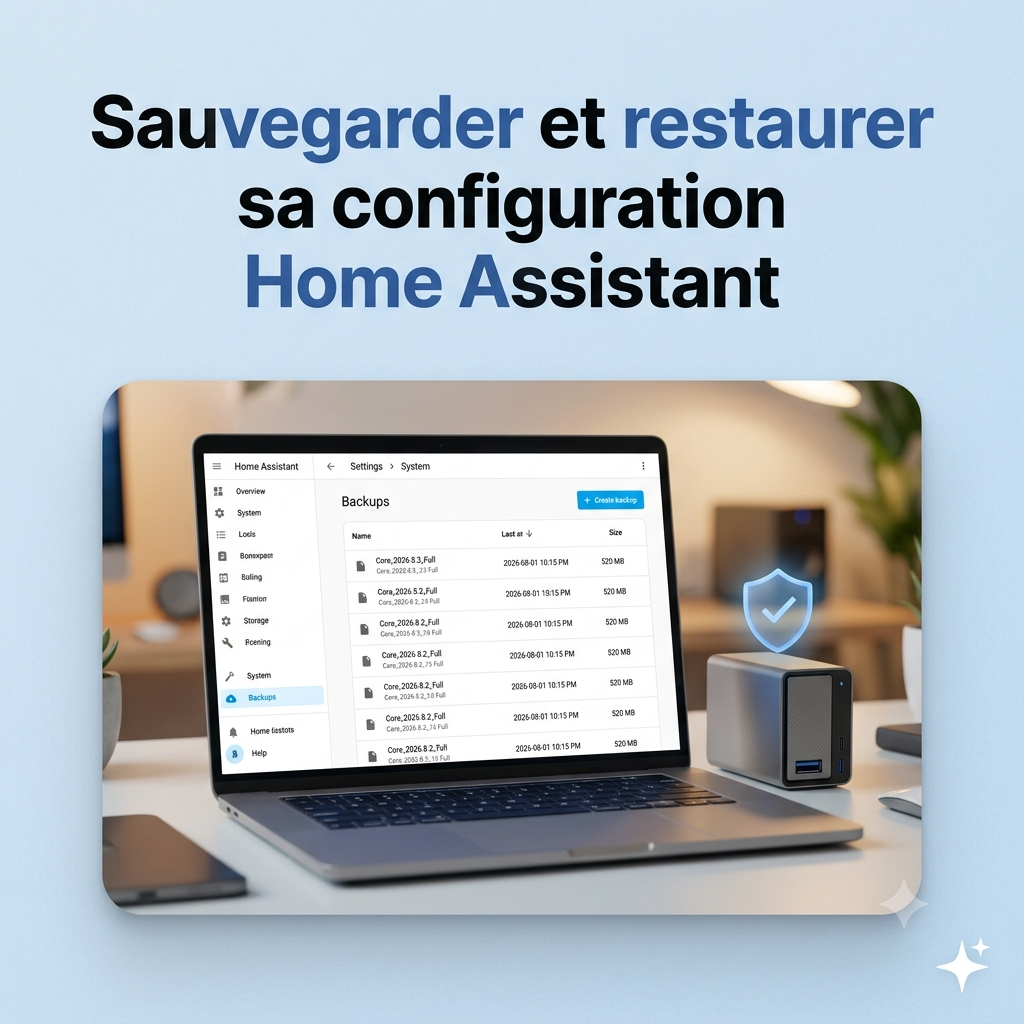
- Va dans Paramètres → Système → Sauvegardes.
- Clique sur Planifier les sauvegardes automatiques.
- Choisis une fréquence — je suis parti sur tous les jours, avec conservation des 7 dernières sauvegardes.
- Sélectionne le contenu à inclure : configuration, historique, médias. Je coche tout sauf l’historique complet (trop volumineux pour peu d’intérêt en cas de restauration).
- Valide, puis lance une première sauvegarde manuelle avec Créer une sauvegarde pour vérifier que tout fonctionne.
La sauvegarde apparaît dans la liste avec sa taille et l’heure de création. Vérifie que la taille est cohérente (quelques centaines de Mo en général) — une sauvegarde à 0 Ko indique un souci à creuser avant de te fier au système.
👉 Restaurer une sauvegarde
- Depuis Paramètres → Système → Sauvegardes, clique sur la sauvegarde souhaitée.
- Choisis Restaurer, puis sélectionne si tu veux tout restaurer ou seulement certains éléments (par exemple juste la configuration, sans les add-ons).
- Home Assistant redémarre automatiquement une fois la restauration lancée — compte 5 à 10 minutes selon la taille de l’installation.
Astuce que j’applique systématiquement : avant toute mise à jour majeure (nouvelle version de Home Assistant OS, gros changement de config), je lance une sauvegarde manuelle en plus de l’automatique. Ça prend 30 secondes et ça évite les mauvaises surprises.
💧 Les limites
- Une sauvegarde locale ne protège pas contre une panne de disque ou un vol du boîtier — elle protège seulement contre une erreur de configuration ou une mise à jour ratée.
- Les sauvegardes complètes (avec médias) peuvent vite grossir si tu as beaucoup de caméras ou d’historique stocké.
- La restauration redémarre entièrement Home Assistant : prévois de ne pas la lancer en pleine automatisation critique (arrosage en cours, alarme active, etc.).
Pour aller plus loin
Une fois tes sauvegardes en place, tu peux te concentrer sereinement sur tes automatisations. Si tu veux enrichir ton installation avec de nouveaux capteurs, j’ai justement documenté l’association de plusieurs capteurs IKEA à Home Assistant, comme le détecteur de fuite KLIPPBOK ou la prise connectée TRETAKT.