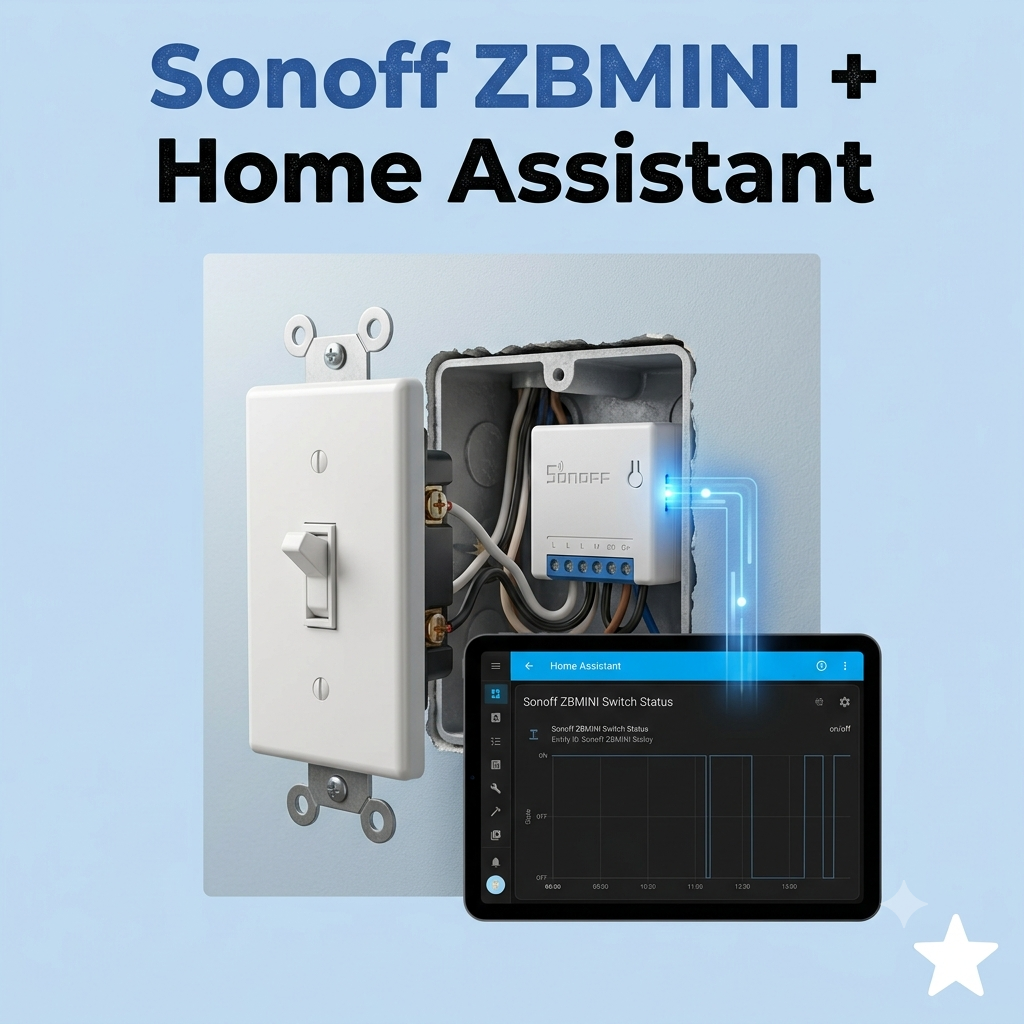
Chez moi, j’avais un vieux plafonnier câblé dans le salon, piloté uniquement par l’interrupteur mural. Pas question de changer l’ampoule pour une version connectée : le luminaire est fixe et je voulais garder l’interrupteur physique fonctionnel pour les invités (et ma moitié, qui n’a aucune envie d’ouvrir une appli pour allumer la lumière). La solution que j’ai retenue : un module relais Sonoff ZBMINI encastré derrière l’interrupteur, intégré à Home Assistant via Zigbee2MQTT. Je te montre comment je l’ai câblé et configuré, avec le point le plus important : garder l’interrupteur mural actif en parallèle de Home Assistant.
🎯 Le principe : piloter un éclairage câblé, pas juste une ampoule connectée
Le ZBMINI, c’est un micromodule relais Zigbee qui se glisse derrière un interrupteur existant, dans la boîte d’encastrement murale ou dans le plafonnier lui-même. Contrairement à une ampoule connectée, il coupe ou laisse passer le courant sur le circuit, donc ça marche avec n’importe quel luminaire déjà câblé — ampoule classique, halogène, spot fixe. L’intérêt par rapport à une ampoule connectée : tu gardes un interrupteur mural qui fonctionne toujours, même sans Home Assistant, sans wifi, sans rien.
Chez moi, le module est intégré via Zigbee2MQTT, sur le même dongle Zigbee que mes autres appareils (mêmes principes que pour mon appairage de la prise connectée IKEA TRETAKT). Si tu hésites encore entre Zigbee2MQTT et ZHA pour gérer ton réseau Zigbee, j’ai comparé les deux dans un autre article — j’utilise Zigbee2MQTT depuis le début et je n’ai jamais eu de raison d’en changer.
🧩 Ce qu’il te faut
- Un module Sonoff ZBMINI (compté environ 12 à 20 € selon le modèle et le vendeur — vérifie si ta version nécessite le neutre ou non, ça change le câblage).
- Un dongle ou une passerelle Zigbee compatible Zigbee2MQTT, déjà appairé à Home Assistant.
- Un tournevis, un testeur de tension, et l’accès au boîtier d’encastrement derrière ton interrupteur.
- Le disjoncteur du circuit coupé avant toute intervention — ce n’est pas négociable, on parle de courant secteur.
Petite précision honnête : je ne suis pas électricien de métier. Le câblage d’un module comme celui-ci reste simple (phase, neutre si ton modèle l’exige, fils vers l’interrupteur et vers le luminaire), mais si ton tableau électrique ou ton câblage existant te semble douteux, mieux vaut faire appel à un pro plutôt que de bricoler à l’aveugle.
🔧 Installation derrière l’interrupteur
Le module se loge dans la boîte d’encastrement, derrière l’interrupteur mural existant. Chez moi, la boîte était juste assez profonde ; si ce n’est pas le cas dans ton mur, il existe des boîtes d’encastrement « à chaussette » plus profondes, pensées justement pour ce genre de micromodule. Le principe général :
- Coupe le disjoncteur du circuit concerné et vérifie l’absence de tension avec un testeur.
- Raccorde le module entre l’arrivée secteur, l’interrupteur existant (qui devient un « bouton » de commande locale) et le fil vers le luminaire, en suivant le schéma imprimé sur le module.
- Remets l’interrupteur en place, referme, puis rétablis le disjoncteur.
Le module Sonoff ZBMINI que j’ai utilisé nécessite le neutre au niveau de la boîte d’encastrement — vérifie bien la référence exacte de ton module avant de commander, certaines variantes fonctionnent sans neutre mais avec une puissance maximale plus basse.
👉 Appairage dans Zigbee2MQTT
Une fois le courant rétabli, l’appairage se fait exactement comme pour mes autres appareils Zigbee :
- Dans l’interface Zigbee2MQTT, active le mode « Permit join ».
- Coupe puis rétablis rapidement l’alimentation du module (ou actionne l’interrupteur plusieurs fois selon le modèle) pour déclencher l’appairage.
- Le module apparaît dans la liste des appareils Zigbee2MQTT ; renomme-le avec un nom clair (ex.
salon_plafonnier) pour le retrouver facilement dans Home Assistant.
Une fois appairé, une entité switch apparaît automatiquement côté Home Assistant grâce à l’intégration MQTT — pas besoin de YAML pour ça, la découverte est automatique.
⚡ Garder l’interrupteur mural actif : le mode détaché
C’est le point qui m’a pris le plus de temps à bien régler. Par défaut, quand tu actionnes l’interrupteur mural, il coupe directement le relais — logique, mais ça veut dire que si quelqu’un éteint à la main, Home Assistant perd la main tant que l’interrupteur n’est pas rallumé. Ce que je voulais : que l’interrupteur mural reste utilisable normalement, tout en gardant le contrôle depuis Home Assistant en toutes circonstances.
La solution est une option exposée par Zigbee2MQTT sur ce type de module (le nom exact varie selon le firmware : detach_relay_mode ou operation_mode), qui « détache » le bouton mural du relais : appuyer sur l’interrupteur envoie une action Zigbee (un « toggle ») sans couper directement le courant, et c’est Home Assistant qui décide quoi faire de cette action. Je publie ce réglage une seule fois via MQTT explorer ou directement depuis l’interface Zigbee2MQTT, puis je crée une automatisation qui écoute l’action du bouton :
alias: "Interrupteur mural - Plafonnier salon"
description: "Bascule le plafonnier quand l'interrupteur physique est actionné (mode détaché)"
trigger:
  - platform: state
    entity_id: sensor.salon_plafonnier_action
    to: "toggle"
action:
  - service: switch.toggle
    target:
      entity_id: switch.salon_plafonnier
mode: single
Résultat : l’interrupteur mural fonctionne toujours pour les invités, et Home Assistant peut aussi allumer ou éteindre le plafonnier depuis une automatisation ou le tableau de bord, sans que les deux se marchent dessus.
📲 Ce que ça change au quotidien
Depuis que le plafonnier du salon est piloté par le ZBMINI, je l’ai intégré à mes automatisations existantes : extinction automatique via mon mode absent, et allumage groupé avec le reste de l’éclairage géré selon l’heure. Ça revient au même principe que pour piloter une prise connectée, sauf que là, c’est un luminaire fixe qui en profite. Petit conseil au passage : garde une sauvegarde récente de ta configuration Home Assistant avant ce genre de modification, ça évite les mauvaises surprises si un réglage MQTT part en vrille.
Limites
- Ça reste une intervention électrique, même mineure : il faut couper le disjoncteur et ne pas hésiter à passer la main à un électricien en cas de doute sur le câblage existant.
- Le nom exact de l’option de mode détaché et son comportement varient selon la version exacte du module et du firmware Zigbee2MQTT — vérifie la fiche de ton appareil dans l’interface avant de copier bêtement mes réglages.
- Certaines versions du module nécessitent le fil neutre dans la boîte d’encastrement ; si ton logement est ancien et n’a pas de neutre partout, il faut choisir une variante compatible avant d’acheter.
- Comme pour tout appareil Zigbee, la portée dépend du maillage de ton réseau : dans une maison avec beaucoup de murs porteurs, prévoir des répéteurs ou d’autres appareils Zigbee alimentés en secteur pour faire relais.
Au final, le Sonoff ZBMINI a réglé exactement le problème que j’avais : automatiser un éclairage câblé classique sans sacrifier l’interrupteur mural. Si tu débutes avec Zigbee2MQTT, jette un œil à mes autres guides d’appairage, le principe reste le même d’un appareil à l’autre.