Tu as une prise TP-Link Tapo qui traîne dans un tiroir depuis les soldes, et tu te demandes si tu peux la faire parler avec Home Assistant sans passer par l’appli Tapo à chaque fois ? Bonne nouvelle : oui, et c’est plus simple que ce que tu crois. Dans cet article, je t’explique comment intégrer une prise Tapo (P100, P105, P110 ou P110M) à Home Assistant, et comment en profiter pour suivre ta consommation électrique si tu as un modèle avec suivi de conso.
Ce guide est basé sur la documentation officielle Home Assistant et les retours de la communauté — je n’ai pas testé de prise Tapo moi-même sur ce coup-là, donc n’hésite pas à confirmer les détails avec ton propre modèle si besoin.
🔌 Pourquoi intégrer une prise Tapo à Home Assistant
L’appli Tapo fonctionne très bien toute seule, mais elle reste isolée : impossible de la croiser avec un capteur de présence, une heure précise, ou une autre automatisation. En la connectant à Home Assistant, tu peux par exemple couper automatiquement une lampe oubliée allumée, ou surveiller la conso d’un appareil énergivore directement depuis ton tableau de bord.
🧩 Ce dont tu as besoin
- Une prise TP-Link Tapo compatible : P100, P105, P110, P110M, P115, P125M, P135 ou TP15 (les modèles P110/P110M/P115/P125M/P135 remontent la consommation électrique)
- Home Assistant installé (Home Assistant OS, Container ou Core)
- Ton compte TP-Link/Tapo (email + mot de passe utilisés dans l’appli mobile), nécessaire pour l’authentification initiale sur les appareils récents
- La prise déjà configurée dans l’appli Tapo et connectée à ton Wi-Fi
🔧 Étape 1 : ajouter l’intégration TP-Link Smart Home
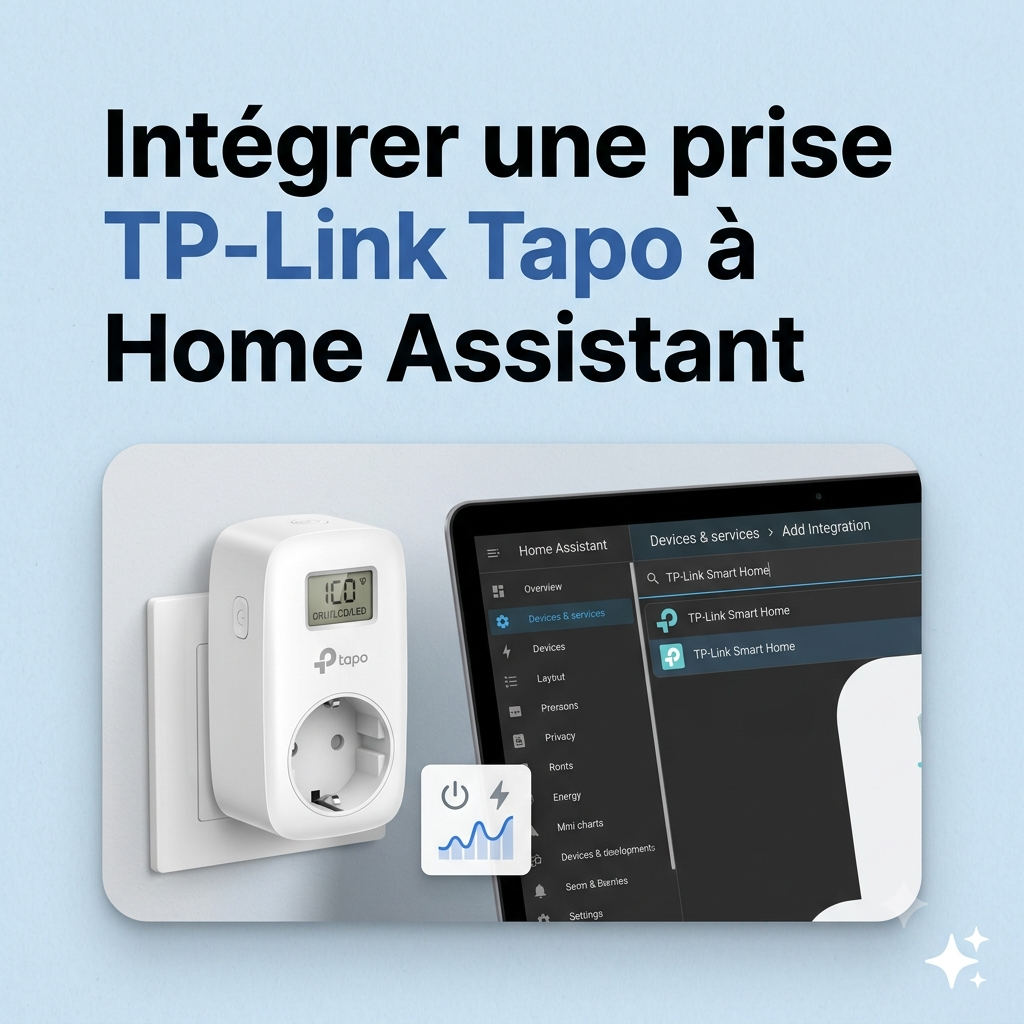
Depuis Paramètres → Appareils et services → Ajouter une intégration, cherche « TP-Link Smart Home » (l’intégration qui couvre à la fois les appareils Kasa et Tapo). Home Assistant peut aussi la détecter automatiquement sur ton réseau et te proposer de l’ajouter directement.
Sur les appareils Tapo récents, Home Assistant te demande tes identifiants du compte TP-Link/Tapo pour l’authentification initiale. Une fois cette étape passée, la communication avec la prise se fait en local (interrogation toutes les 5 secondes environ), sans dépendre du cloud au quotidien.
⚡ Étape 2 : vérifier l’entité et suivre la consommation
Une entité switch apparaît pour piloter la prise (on/off). Si ton modèle supporte le suivi de conso (P110, P110M, P115, P125M, P135), une entité sensor de puissance/énergie apparaît aussi, avec un nom du type sensor.<nom_de_ta_prise>_power. Ajoute-la à ton tableau de bord avec une carte « Historique » ou « Graphique » pour visualiser la conso dans le temps — utile pour repérer un appareil qui consomme en veille.
👉 Étape 3 : créer une automatisation simple
Exemple : couper la prise automatiquement si elle reste allumée après minuit.
automation:
  - alias: "Couper la prise Tapo après minuit"
    trigger:
      - platform: time
        at: "00:00:00"
    condition:
      - condition: state
        entity_id: switch.prise_tapo_bureau
        state: "on"
    action:
      - service: switch.turn_off
        target:
          entity_id: switch.prise_tapo_bureau
Adapte l’entity_id au nom réel de ta prise, visible dans Paramètres → Appareils et services → Entités.
⚠️ Limites
Sur les appareils Tapo récents, une connexion internet est nécessaire au moment de l’ajout pour l’authentification via ton compte TP-Link — sans ça, l’intégration échoue. Une fois configurée, le pilotage au quotidien se fait en local. Seuls certains modèles (P110, P110M, P115, P125M, P135) remontent la consommation électrique : les P100/P105/TP15 se contentent d’allumer/éteindre.
Avec ça, ta prise Tapo n’est plus un gadget isolé mais un vrai capteur/actionneur dans ton écosystème Home Assistant. Pour aller plus loin, jette un œil à comment suivre ta consommation électrique ou à comment créer un tableau de bord qui centralise tout ça.